
Artikel Coupon-Btw-9 aanmaken
Voor het aanmaken van coupons is het artikel/product Coupon-BTW-9 verplicht.
Klik hier voor het aanmaken van het product in Orbak.
Klik hier voor het aanmaken van het artikel in Bake-it
1. Omschrijving couponinvoer instellen
Boven in het tabblad staat het veld Omschrijving couponinvoer.
De tekst die u hier invult, verschijnt bij het couponinvoer veld in de winkelwagen van uw klanten.

- Na het invoeren van een tekst klikt u op:

2. Een individuele coupon aanmaken
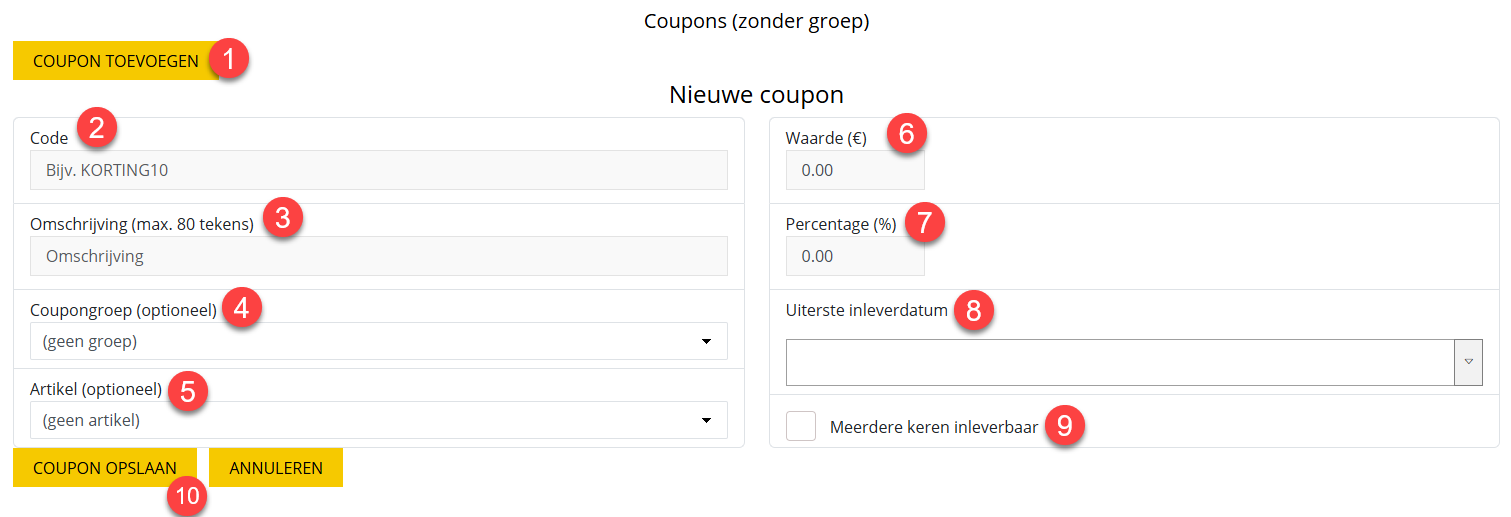
- Coupon toevoegen
- Code - De code die uw klant invoert, bijv. KORTING10. Maximaal 25 tekens.
- Omschrijving - Interne beschrijving van de coupon, zichtbaar in het overzicht. Maximaal 80 tekens.
- Coupongroep (optioneel) - Koppelt de coupon aan een bestaande groep. Zie Stap 3 voor het aanmaken van groepen.
- Artikel (optioneel) - Beperkt de coupon tot één specifiek artikel. Leeg = geldig op de gehele bestelling.
- Waarde (€) - Vaste kortingsbedrag in euro's. Gebruik een negatieve waarde voor een verhoging.
- Percentage (%) - Kortingspercentage. Vul óf een waarde óf een percentage in — niet beide tegelijk.
- Uiterste inleverdatum - De coupon is na deze datum niet meer geldig. Leeg laten betekent geen vervaldatum.
- Meerdere keren inleverbaar - Aangevinkt: de code kan meerdere keren worden gebruikt. Niet aangevinkt: eenmalig geldig.
- coupon opslaan
3. Een coupongroep aanmaken
Met coupongroepen bundelt u meerdere coupons onder één naam — handig voor campagnes of acties waarbij u meerdere unieke codes wilt uitgeven.
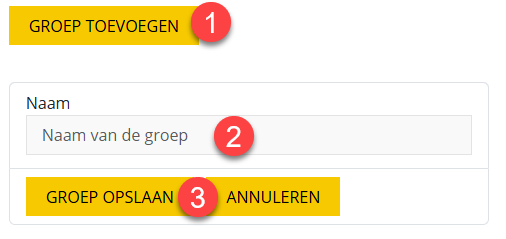
- Groep toevoegen - Hierna krijgt u een invoerveld te zien.
- Naam van de groep - Hier vult u de naam van de coupon groep in.
- Groep opslaan - Na het opslaan komt de vraag of u gelijk coupons wilt aanmaken voor de coupongroep.
- Coupons toevoegen - Klik op Ja om coupons toe te voegen.

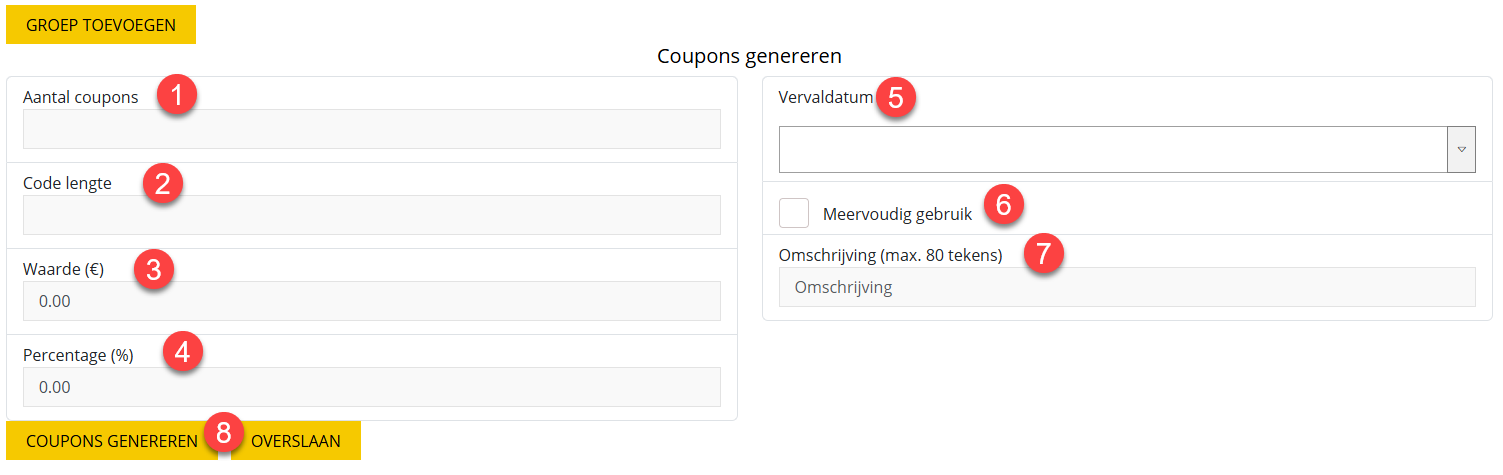
Hierna opent onderstaande scherm en kunt u de volgende velden invullen:
- Aantal coupons - Hoeveel unieke coupons wilt u aanmaken in deze groep, minimum is 1.
- Code lengte - Aantal tekens per couponcode, een lengte tussen 8 en 12 geeft een goede balans tussen leesbaarheid en veiligheid.
- Waarde (€) - Vaste kortingsbedrag in euro's. Gebruik een negatieve waarde voor een verhoging.
- Percentage (%) - Kortingspercentage. Vul óf een waarde óf een percentage in — niet beide tegelijk.
- Vervaldatum - De coupon is na deze datum niet meer geldig. Leeg laten betekent geen vervaldatum.
- Meervoudig gebruik - Aangevinkt: de code kan meerdere keren worden gebruikt. Niet aangevinkt: eenmalig
- Omschrijving - Interne beschrijving van de coupon, zichtbaar in het overzicht. Maximaal 80 tekens.
- Coupons genereren
4. Coupons bekijken, bewerken en verwijderen
Individuele coupons — Klik op Coupon overzicht tonen om alle losse coupons (zonder groep) te zien. Per coupon ziet u de code, het gekoppelde artikel, de waarde, het percentage, de vervaldatum en de status (Geldig of Verlopen/Gebruikt).
Om het overzicht te sluiten klikt u op sluiten.
Groepscoupons — Klik op Bekijken naast een groep om alle coupons in die groep in te zien.
Om het overzicht te sluiten klikt u op sluiten.
Via de knoppen in het overzicht kunt u een coupon bewerken of verwijderen. Een verwijderde coupon wordt op verlopen gezet en kan niet meer worden ingeleverd.