
Via de webshop configuratie diverse instellingen aanpassen voor uw webshop. Hieronder leest u hoe u de webshop configuratie kunt openen in Bake-it en Orbak en een uitleg over de diverse instellingen / tabbladen.
Bake-it: hoe opent u de webshop configuratie
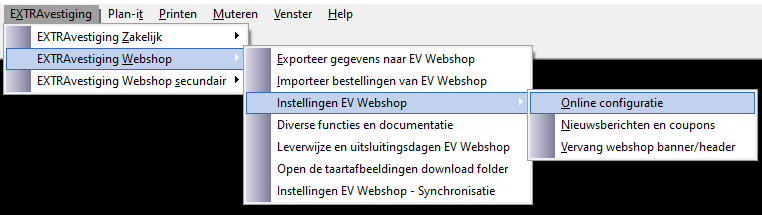
Ga in Bake-it naar menu [EXTRAvestiging | Instellingen EV Webshop | Online configuratie ]
Orbak: hoe opent u de webshop configuratie
Ga naar menu [Taken | Verkoop | Datacom | Extra vestiging Webshop configuratie]

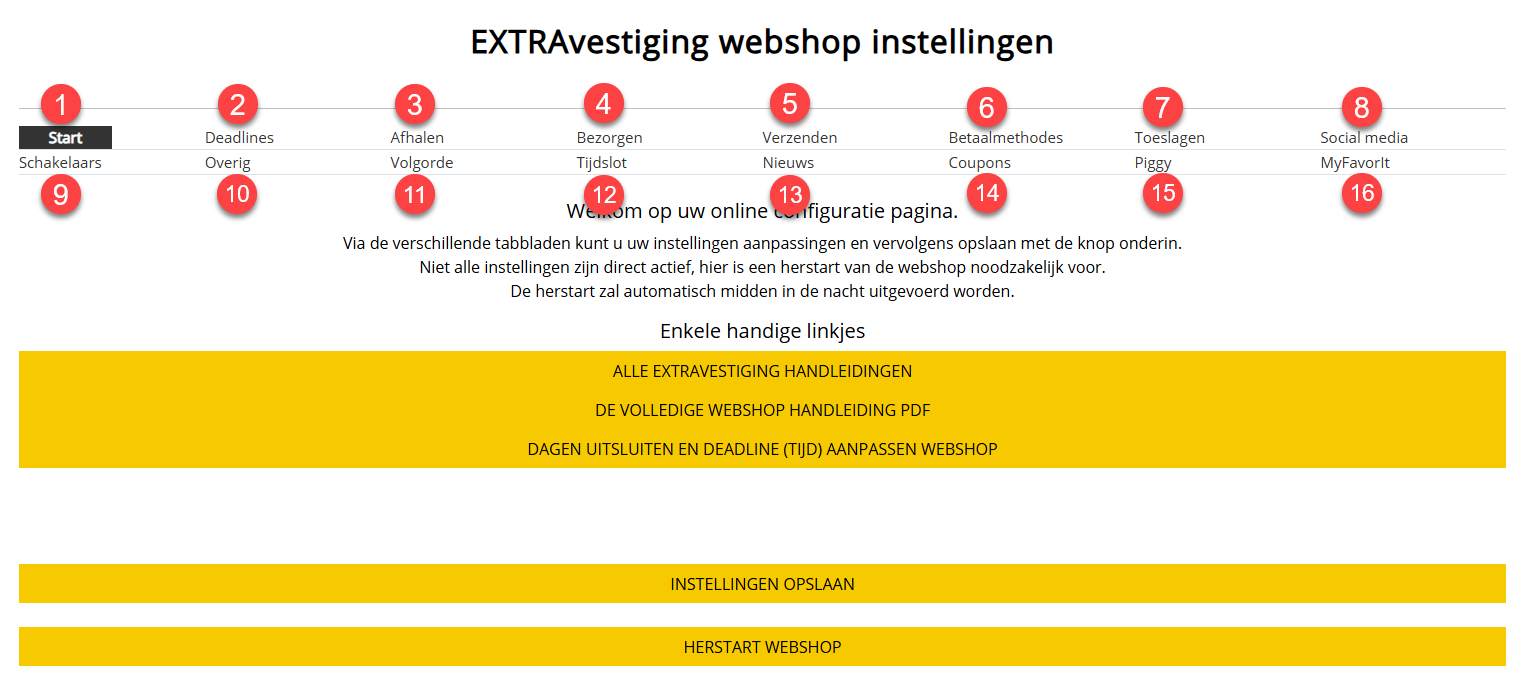
Hierna zullen de webshop online instellingen verschijnen:
Via de configuratie kunt u zelf de deadlines (uiterste besteltijden) instellen, afhaal-/bezorgtijden, verzendgegevens enzovoort. Wij zullen hieronder per tabblad uitleg geven.
1. TABBLAD START
Ga direct naar de webshop basis handleiding of de webshop overige handleidingen (solutions).
Ook kun je via deze pagina (en onderaan alle andere pagina's) de webshop herstarten. Hierdoor worden de aanpassingen in de instellingen direct actief.
2. TABBLAD DEADLINES
Via tabblad [Deadlines] kun je aangeven tot welke tijd de klanten dagelijks kunnen bestellen voor de volgende dag. Dit tabblad bestaat uit 2 gedeeltes. Hieronder staat het per gedeelte uitgelegd.
Deadlines dagen/tijden
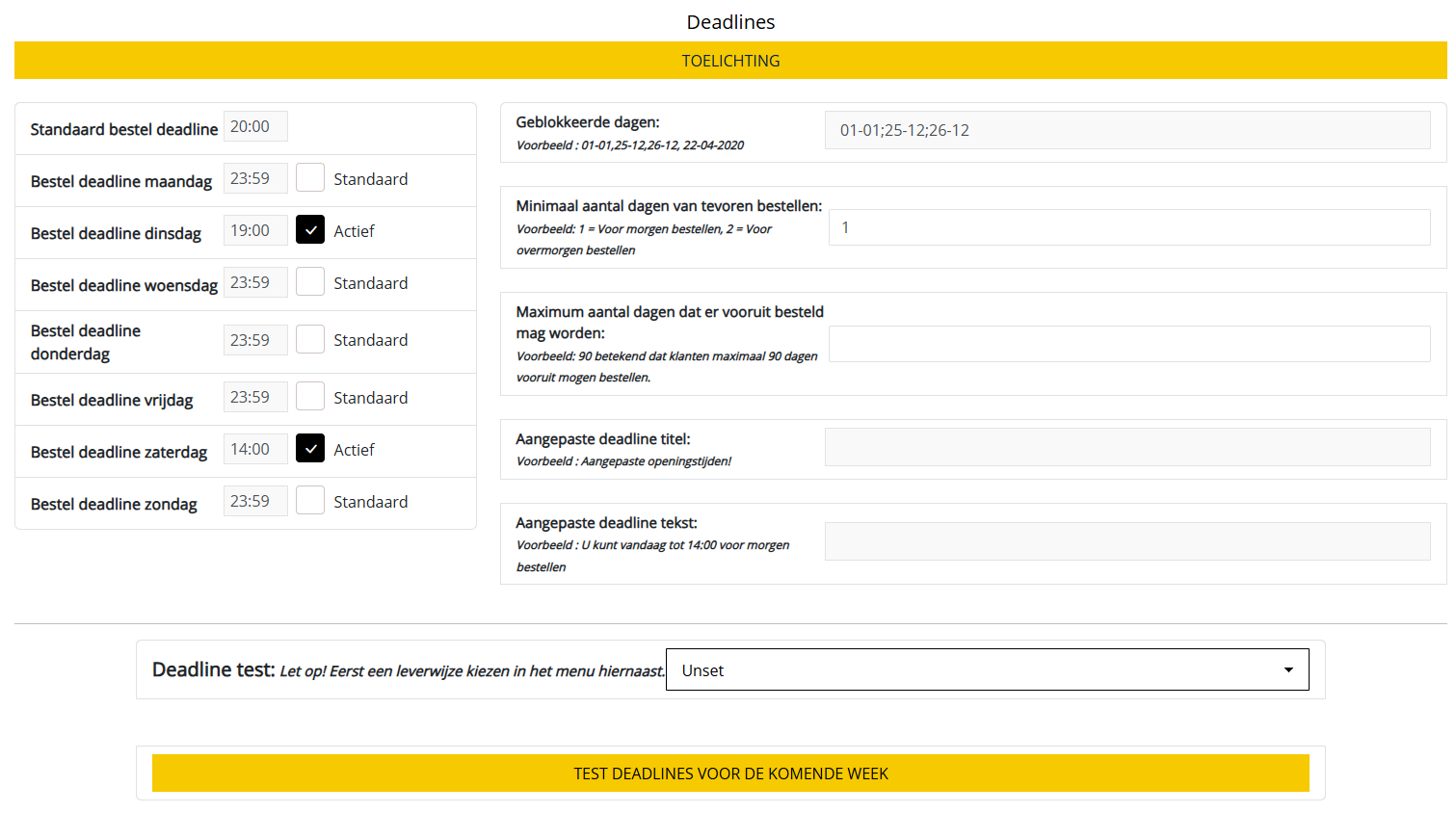
In het veld Standaard bestel deadline vul je in tot hoe laat er standaard besteld kan worden. Je noteert dit door het invullen van de tijd [20:00].
Standaard kan er nu tot 20:00 uur besteld worden.
Achter de velden Bestel deadline maandag - zondag geef je aan of er op die dag de standaard deadline gebruikt moet worden of de dag specifieke deadline.
- Is op deze dag de standaard deadline sluiting van toepassing? Zet dan het vinkje erachter niet aan.
- Is op deze de een andere deadline sluiting van toepassing, bijvoorbeeld 19:00 uur? Dan zet je in het veld [19:00] en het vinkje erachter aan.
In dit voorbeeld staat de standaard deadline op [20:00] dat houdt dit in dat er standaard tot 20:00 uur besteld kan worden.
Maar voor de dinsdag is de deadline op [19:00] en op zaterdag op [14:00] gezet, dus op dinsdag kan er tot 19:00 uur besteld worden en op zaterdag tot 14:00 uur.
In het venster kunt u op de knop [Toelichting] klikken voor extra uitleg.
Op zondag niet kunnen bestellen voor maandag
Zet op zondag de deadline op [00:01] en het vinkje erachter aan, er kan dan niet op zondag besteld worden voor de maandag.
Test deadlines voor de komende week
Wil je zien of je de deadlines goed hebt ingesteld, druk dan op de knop [Test deadlines voor de komende week], het tabblad gaat verversen en je ziet een overzicht van de verschillende besteldagen per tijd.
Geblokkeerde dagen
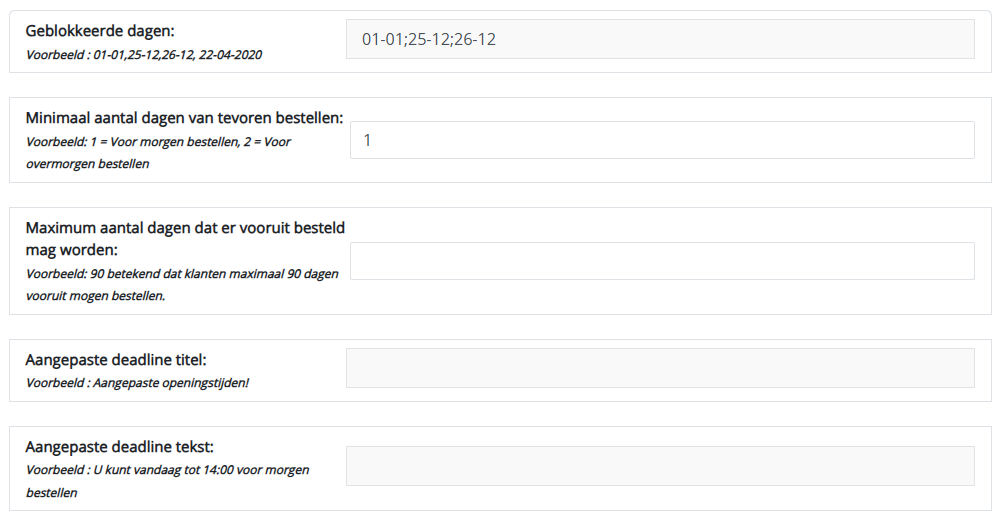
In dit veld kun je eventuele feestdagen alvast blokkeren als afhaal-/bezorgdag op de webshop. Doorgaans staan 1 januari en de 2 kerstdagen hier al geblokkeerd. Andere feestdagen vallen niet op een vaste dag, deze kun je beter instellen via uitsluitingsdagen voor afhalen en bezorgen voor Bake-it of uitsluitingsdagen voor afhalen en bezorgen voor Orbak.
Minimaal aantal dagen van te voren bestellen
Als klanten niet voor morgen morgen bestellen, maar altijd 2 dagen pas dan de 1 aan naar 2.
In de webshop is bestellen en afhalen voor dezelfde dag (same day delivery) ook mogelijk, neem hiervoor contact op met de helpdesk.
Maximum dag dat er vooruit besteld kan worden
Als je wilt dat klanten niet meer dan 40 dagen van te voren kunnen bestellen, vul je in dit veld '40' neer.
Aangepaste deadline titel & tekst
Je kunt hier je eigen titel en tekst neerzetten, de standaard deadline titel en tekst wordt hiermee overschreven.
<< Druk op [Instellingen opslaan] om de wijzigingen op te slaan >>
Niet alle instellingen zijn direct actief, hier is een herstart van de webshop voor nodig. Elke nacht wordt er automatisch een herstart uitgevoerd. Wil je de webshop direct herstarten, druk dan op de knop onderaan de pagina 'Herstart webshop'

3|4|5. TABBLAD AFHALEN | BEZORGEN | VERZENDEN
De drie tabbladen Afhalen, Bezorgen & Verzenden zijn nagenoeg identiek. Wij leggen hier het venster voor bezorgen uit (deze is het meest uitgebreid)
Door Bezorgen Actief? aan te vinken, activeer je het bezorgen en kan de klant deze optie selecteren in de webshop.
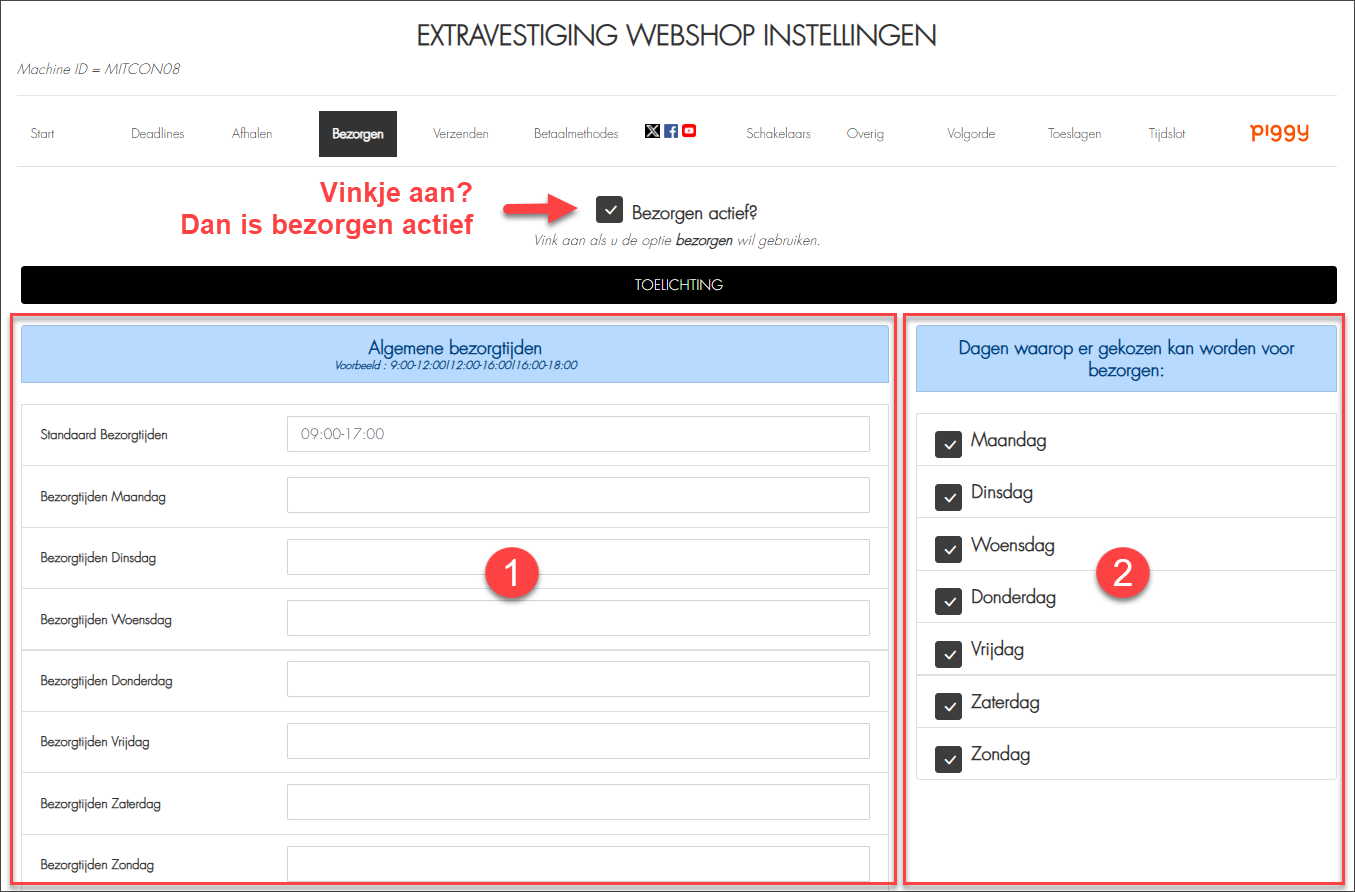
1. Bezorgtijden
In het veld Standaard Bezorgtijden stel je de standaard tijdsblokken in voor bezorgen in. Je noteert het als volgt:
08:00 - 10:00 | 10:00 - 12:00 | 12:00 - 14:00 | 14:00 - 16:00 | 16:00 - 18:00
In de velden Bezorgtijden maandag - zondag vul je alleen een tijdsblok in als deze afwijkt van de standaard bezorgtijden.
Druk op de knop [TOELICHTING] voor extra uitleg hoe je de tijdsblokken kunt invoeren.
Gebruik je een tekst? Zet er dan met vierkante haken [ ] de tijd achter, zodat Bake-it/Orbak de bestelling in een tijdblok kan plaatsen
2. Dagen waarop er gekozen kan worden voor bezorgen
Is er een dag dat je niet bezorgd? Vink dan deze dag uit. Standaard staat de zondag al uit gevinkt als afhaal-, bezorg- en verzenddag. Let op! Dit geldt dan voor alle filialen.
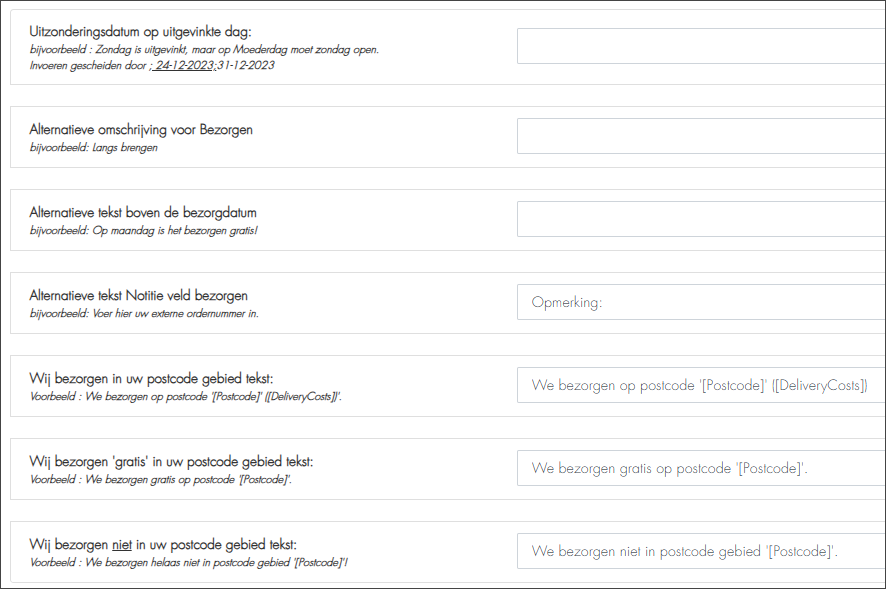
Uitzonderingsdatum op uit gevinkte dag
De zondag staat uit gevinkt, maar op een specifieke zondag ben je wel open. Je kunt hier die uitzondering dag invoeren, de zondag kun je uit gevinkt laten en in dit veld de zondag voor die ene dag (bijv. Moederdag) activeren.
Teksten m.b.t. postcode gebieden
Hier kun je de standaard teksten aanpassen
Aangepaste postcode / bezorgteksten
Hier kun je standaard teksten m.b.t. bezorgen/afhalen/verzenden aanpassen.
<< Druk op [Instellingen opslaan] om de wijzigingen op te slaan >>
Niet alle instellingen zijn direct actief, hier is een herstart van de webshop voor nodig. Elke nacht wordt er automatisch een herstart uitgevoerd. Wil je de webshop direct herstarten, druk dan op de knop onderaan de pagina 'Herstart webshop'

6. BETAALMETHODES
In de webshop kun je verschillende betaalvormen aanbieden. Dit kun je in het tabblad [Betaalmethodes] instellen.
Lees voor meer informatie dit artikel.
Wil je bijvoorbeeld ook via creditcard laten betalen, dan kun je dit instellen via jouw Mollie account
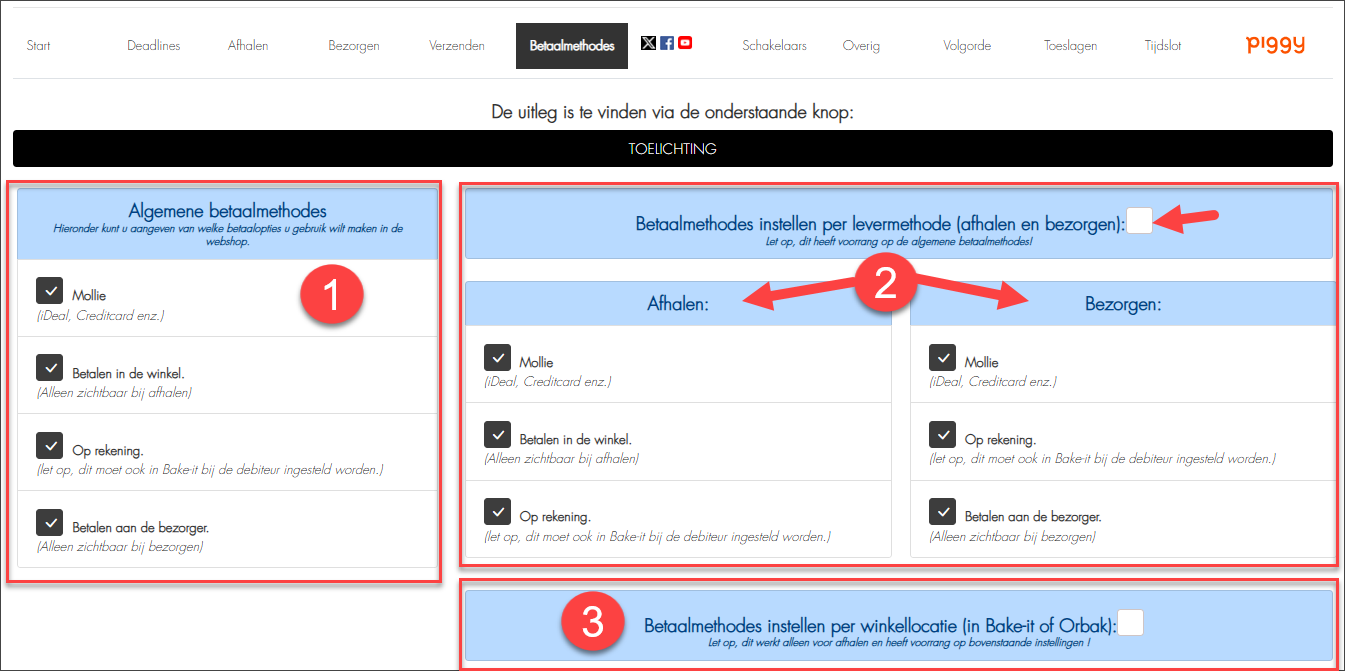
Geef aan welke betaalmethodes je wilt gebruiken in de webshop (1). Je kunt ervoor kiezen om voor afhalen en bezorgen andere betaalmethodes te hanteren. Zet hiervoor het vinkje aan (2) en geef selecteer de gewenste betaalmethode voor afhalen en voor bezorgen.
Als je per winkel een andere betaalmethode wil gebruiken, dan kun je dit aanvinken (3). Per winkel dien je in Bake-it/Orbak de betaalmethode aan te geven.
<< Druk op [Instellingen opslaan] om de wijzigingen op te slaan >>
Niet alle instellingen zijn direct actief, hier is een herstart van de webshop voor nodig. Elke nacht wordt er automatisch een herstart uitgevoerd. Wil je de webshop direct herstarten, druk dan op de knop onderaan de pagina 'Herstart webshop'

7. TABBLAD TOESLAGEN
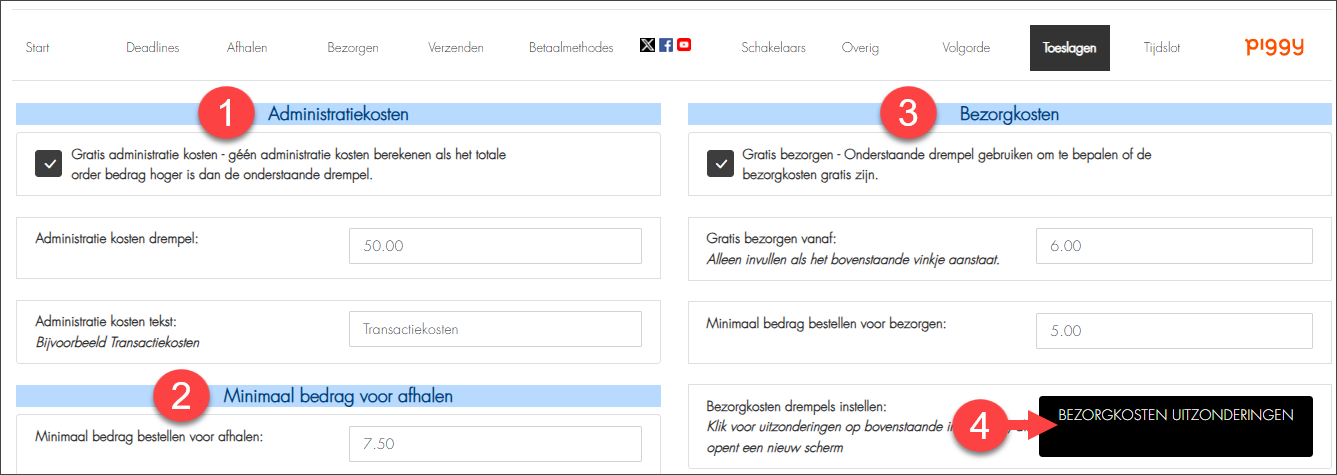
Hier staan alle instellingen
- Administratiekosten
- Minimaal bedrag voor afhalen
- Bezorgkosten
- Instellen bezorgkosten drempels. Druk de knop in om dit in te stellen, lees hier de handleiding Bezorgkosten drempels
<< Druk op [Instellingen opslaan] om de wijzigingen op te slaan >>
Niet alle instellingen zijn direct actief, hier is een herstart van de webshop voor nodig. Elke nacht wordt er automatisch een herstart uitgevoerd. Wil je de webshop direct herstarten, druk dan op de knop onderaan de pagina 'Herstart webshop'
8. TABBLAD SOCIAL MEDIA
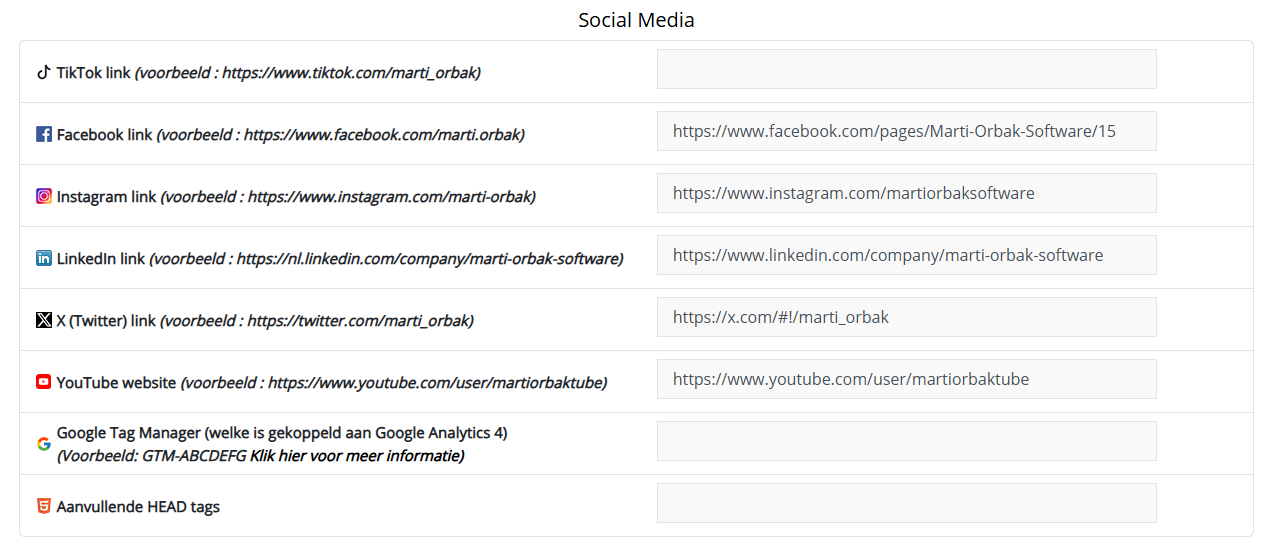
Door hier de sociale media kanalen in te stellen, worden deze automatisch in de webshop footer getoond.
Ook kun je hier je GA4 ID (Google Analytics 4) ingeven.
<< Druk op [Instellingen opslaan] om de wijzigingen op te slaan >>
Niet alle instellingen zijn direct actief, hier is een herstart van de webshop voor nodig. Elke nacht wordt er automatisch een herstart uitgevoerd. Wil je de webshop direct herstarten, druk dan op de knop onderaan de pagina 'Herstart webshop'

9. TABBLAD SCHAKELAARS
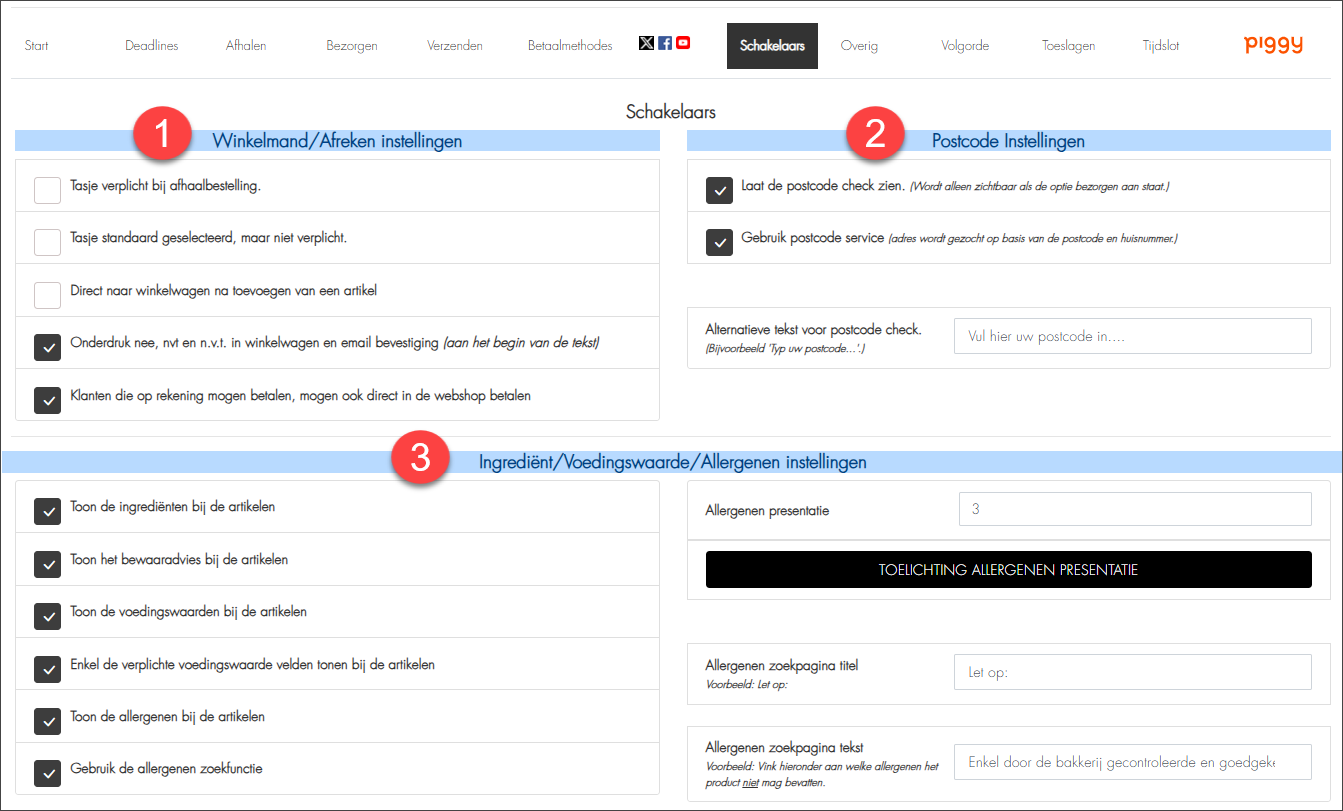
Hier kun je diverse schakelaars aan- of uitzetten m.b.t.
- de winkelmand/Afrekenen
- postcode
- Ingrediënt/voedingswaarde/allergenen.
<< Druk op [Instellingen opslaan] om de wijzigingen op te slaan >>
Niet alle instellingen zijn direct actief, hier is een herstart van de webshop voor nodig. Elke nacht wordt er automatisch een herstart uitgevoerd. Wil je de webshop direct herstarten, druk dan op de knop onderaan de pagina 'Herstart webshop'

10. TABBLAD OVERIG
Overige instellingen
Hier vind je instellingen m.b.t.:
- Overige instellingen (subcode tekst / tekst orderoverzicht)
- Assortiment header afbeelding
- Snel bestel knoppen
- Aanbieding instellingen
- Winkel Blok instellingen (toont de winkels in de webshop footer)
- Mix- en Match systeem
- Instellingen m.b.t. de bevestigingsmail
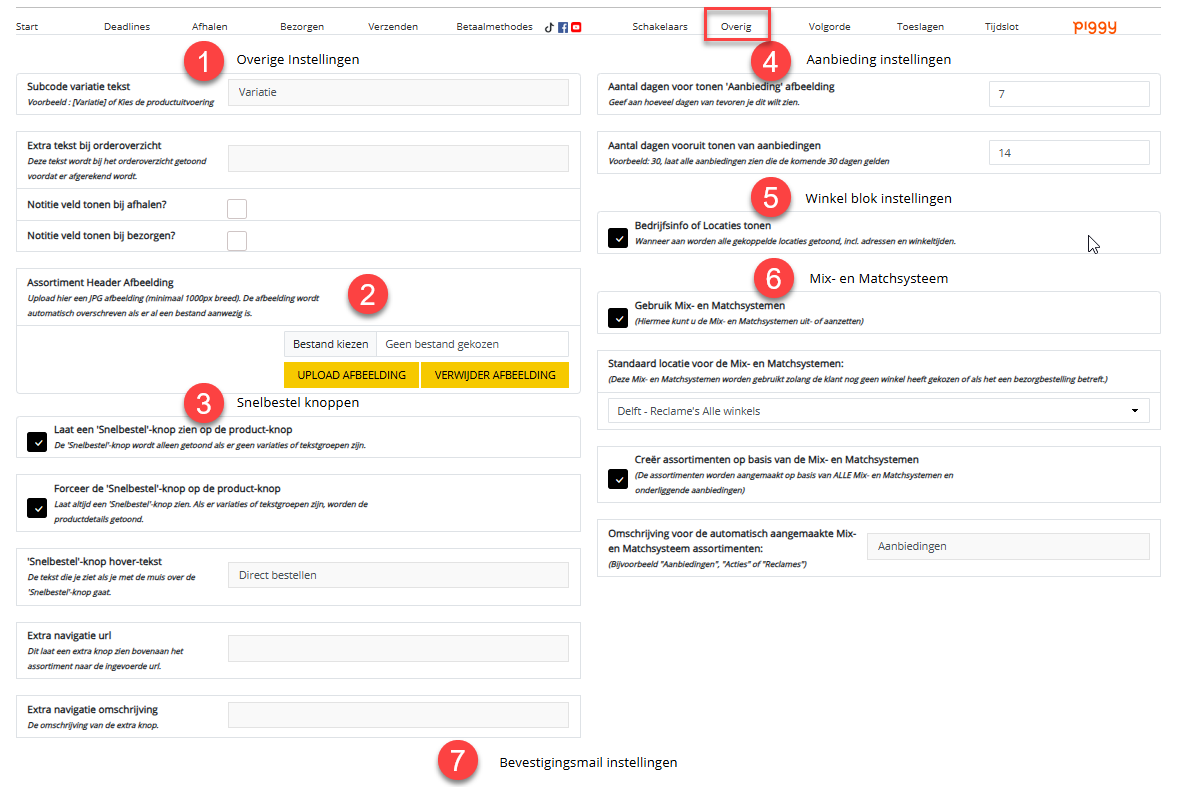
1. Overige Instellingen
De subcode heeft in de webshop 'Variatie', wil je hiervoor een andere tekst gebruiken? Dan kun je dat hier ingeven.
Je kunt een extra tekst laten tonen bij het besteloverzicht (samenvatting bestelling).
2. Assortiment header afbeelding
Toont een banner boven de assortiment tegels op de webshop home pagina.
3. Snel bestel knoppen
Je kunt de snel bestel-knop uitzetten (deze snel bestel-knop zie je alleen bij artikelen die maar 1 subcode op de webshop hebben). Of altijd laten tonen (ook als er subcode/variatie gekozen moet worden).
De Extra navigatie URL kun je gebruiken om bijvoorbeeld de aanbiedingen te laten als assortiment in jouw assortimentsmenu.
4. Aanbieding instelling
Hier kun je aangeven hoeveel dagen van te voren je de aanbieding wil tonen op de webshop
5. Winkel blok instellingen
Heb je meerdere winkels? Dan kun je alle winkels via de vinkje automatisch laten tonen in de webshop footer.
6. Mix- en Matchsysteem
Je kunt hier aangeven of je in de webshop gebruik wilt maken van Mix- en Match. Zie deze handleidingen:
Bake-it: Mix en Match aanbiedingen via de webshop.
7. Bevestigingsmail instellingen
Alternatief confirmatie email adres: op dit emailadres wordt automatisch de bestel bevestiging naartoe gemaild
Daarnaast kun je hier een tekst ingeven die je standaard als onderwerp of op alle bevestigingen wilt laten tonen.
Notitie bij 1ste/2de/3de bestelling
Bij de eerste, tweede en/of derde bestelling kun je een speciale notitie op de bevestiging laten afdrukken. Je kunt de klanten hiermee welkom heten in de webshop, bedanken voor de eerste bestelling en bijvoorbeeld belonen voor de herhaalbestelling. De winkel ziet de notitie ook bij de bestelling, dus kan de beloning direct meegeven aan de klant. Denkt u bijvoorbeeld aan een gratis product bij de derde bestelling.
Barcode: Vink aan als je op de bevestiging een barcode wilt laten tonen
PDF: Door dit vinkje aan te zetten wordt er altijd een .pdf aan de email bevestiging toegevoegd.
<< Druk op [Instellingen opslaan] om de wijzigingen op te slaan >>
Niet alle instellingen zijn direct actief, hier is een herstart van de webshop voor nodig. Elke nacht wordt er automatisch een herstart uitgevoerd. Wil je de webshop direct herstarten, druk dan op de knop onderaan de pagina 'Herstart webshop'

11. TABBLAD VOLGORDE
Wijzig hier de volgorde waarop de assortimenten, tekstgroepen, winkels en aanbiedingen worden getoond. Bijvoorbeeld op volgorde van alfabet (Name), invoer (SortOrder), nummer (Number) etc.
<< Druk op [Instellingen opslaan] om de wijzigingen op te slaan >>
Niet alle instellingen zijn direct actief, hier is een herstart van de webshop voor nodig. Elke nacht wordt er automatisch een herstart uitgevoerd. Wil je de webshop direct herstarten, druk dan op de knop onderaan de pagina 'Herstart webshop'

12. TABBLAD TIJDSLOT
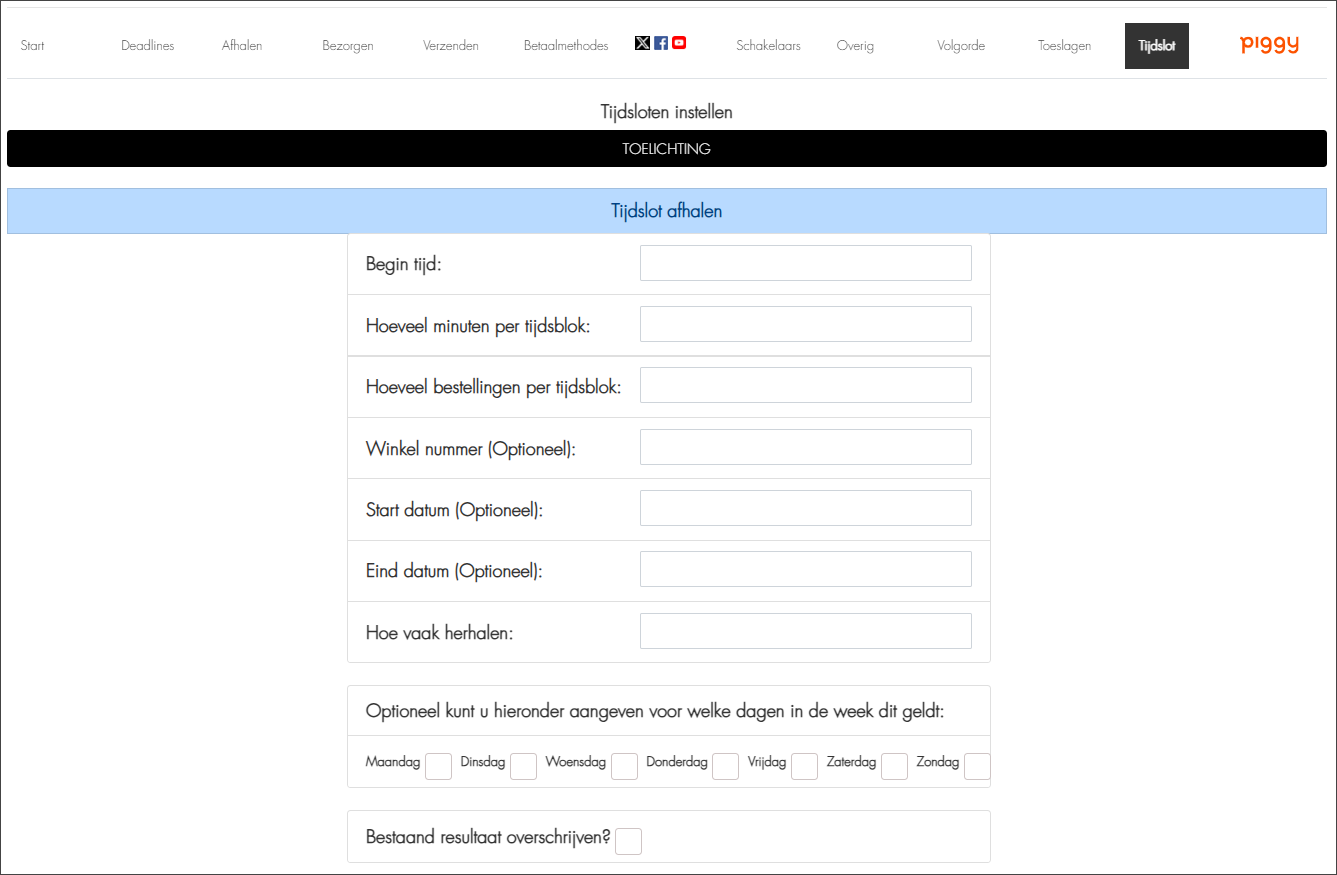
Hier kun je tijdsloten instellen zodat er een maximaal aantal bestellingen per ingesteld tijdslot kunnen worden gedaan.
Klik op de link voor de handleiding: Tijdslot instellen
<< Druk op [Instellingen opslaan] om de wijzigingen op te slaan >>
Niet alle instellingen zijn direct actief, hier is een herstart van de webshop voor nodig. Elke nacht wordt er automatisch een herstart uitgevoerd. Wil je de webshop direct herstarten, druk dan op de knop onderaan de pagina 'Herstart webshop'

13. TABBLAD NIEUWS
Op dit tabblad is het mogelijk om nieuwsberichten toe te voegen aan de webshop.
Lees hiervoor de volgende handleiding: Nieuwsberichten maken en beheren via de online configuratie
14. TABBLAD COUPONS
Op dit tabblad is het mogelijk om Coupons toe te voegen aan de webshop.
Lees hiervoor de volgende handleiding: Coupons maken en beheren via de online configuratie
15. TABBLAD PIGGY
Staat Piggy geactiveerd voor jouw webshop? Dan is dit tabblad actief. Hier voeren wij uw Piggy keys en gegevens in.
16. TABBLAD MyFavorIt
Staat MyFavorIt geactiveerd voor jouw webshop? Dan kunnen we hier de gegevens invoeren en testen.
===========================================================================
Vragen over het gebruik of hoe je iets kunt instellen in de webshop? Hier vind je diverse handleidingen m.b.t. de EXTRAvestiging webshop algemeen, specifiek voor Bake-it en specifiek voor Orbak.